视频二区制服丝袜人妻欧美,亚洲欧美日韩中文高清WWW777 ,丰满少妇女人A毛片视频,国产成人精品日本亚洲11,亚洲国产成人手机在线电影 ,午夜福利一区二区,中文字幕乱码一区二区免费,国产精品高清一区二区不卡

      機器視覺軟件HALCON 19.11安裝步驟詳解

      2021/2/4 17:37:31 人評論 次瀏覽 分類:PLC應用  文章地址:http://www.fg316.com/tech/3588.html

      HALCON是德國MVtec公司開發的一套完善的標準的機器視覺算法包,擁有應用廣泛的機器視覺集成開發環境。它節約了產品成本,縮短了軟件開發周期-HALCON靈活的架構便于機器視覺,醫學圖像和圖像分析應用的快速開發。在歐洲以及日本的工業界已經是公認具有最佳效能的Machine Vision軟件。昌暉儀表在本文分享HALCON 19.11安裝步驟詳解。

      1、獲取機器視覺軟件HALCON 19.11安裝包


      2、雙擊HALCON 19.11安裝包,打開之后將彈出界面如下:          
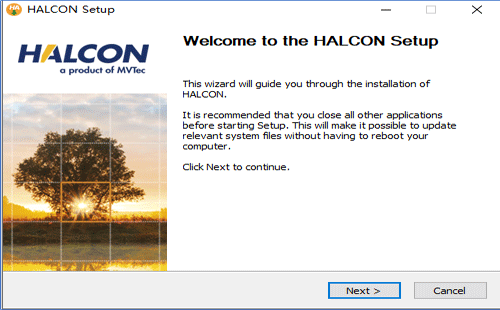
      HALCON 19.11安裝包

      3、點擊Next,會顯示用戶協議,這里值得注意的是,一定要將協議看完或者拉至最下方,才能勾選我同意協議的選擇。
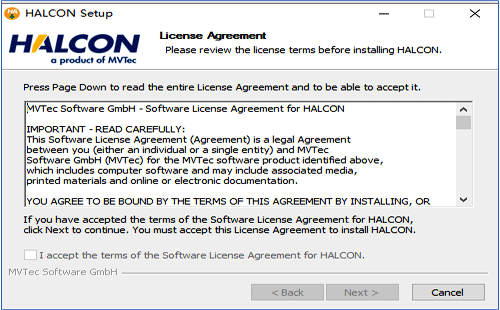
      同意協議的選擇

      4、這里將提供是否需要檢查更新,一般我們把這里的勾選去掉,如果需要更新,自己手動更新就可以。
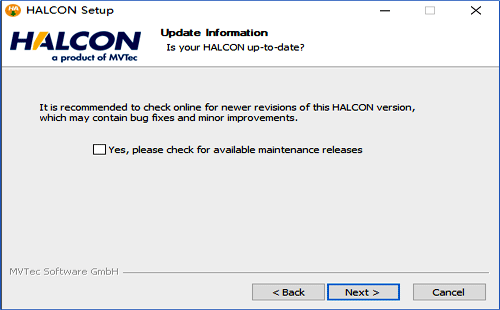
      HALCON軟件自動更新選項

      5、現在我們一般操作系統都是64位,所以可以選擇x64,如果選擇x86其實也是可以的,建議選擇x64。
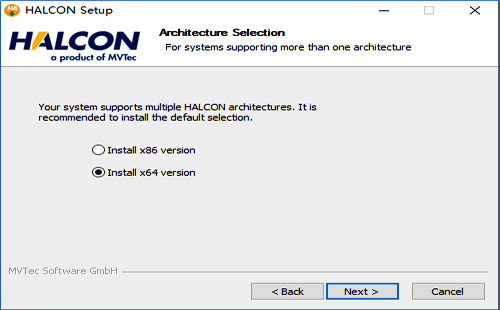
      HALCON 19.11對操作系統的要求

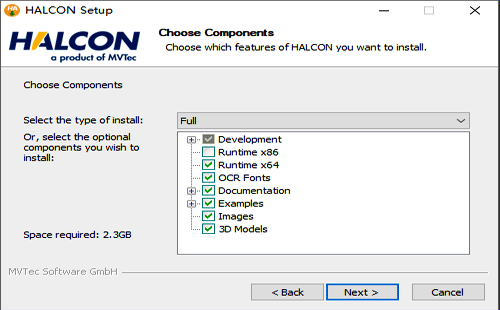
      6、這里直接選擇Full完全安裝即可。

       選擇Full完全安裝

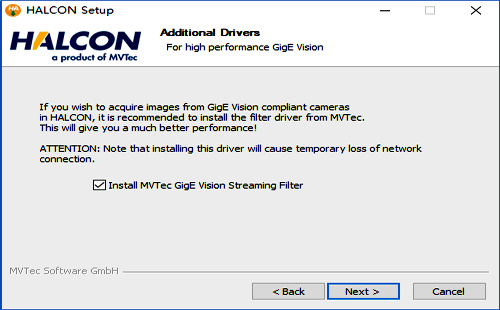
      7、這里勾選安裝MVTec的GigE驅動

       安裝MVTec的GigE驅動

      8、選擇開發文檔語言,沒有中文,所以選擇第一項英文即可。
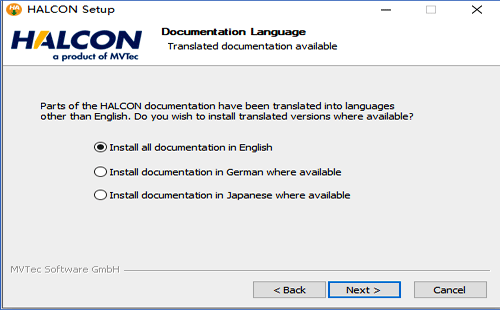
      選擇Halcon開發語言

      9、安裝路徑選擇,一般情況下默認安裝C盤就可以了,如果想要安裝其他盤也可以,但是一定要注意,不要隨意修改路徑,更不要選擇中文路徑。
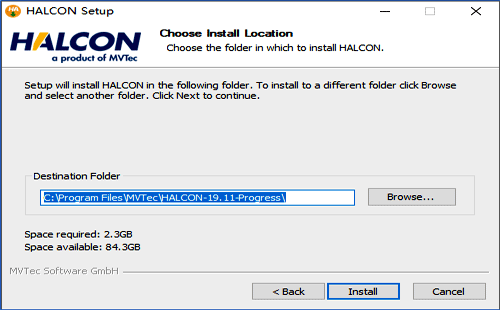
      選擇HALCON 19.11安裝路徑

      10、如果你的電腦已經安裝了VS,這里會提供安裝一個VS插件,勾選安裝即可。
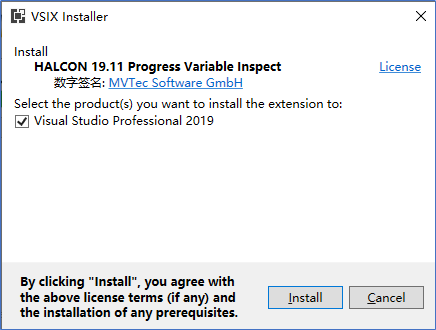
      安裝VS插件

      11、經過一段時間安裝后,Halcon軟件就安裝完成了,這里會有一個提示,是要安裝license,選擇不安裝。
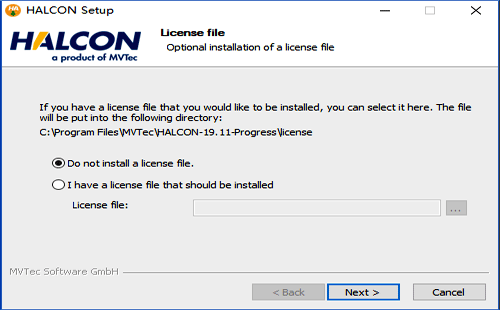
      不安裝license

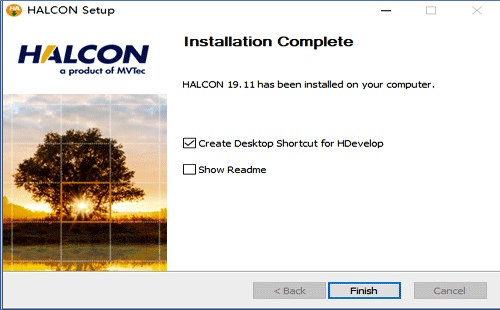
      12、這樣我們就完成了Halcon的安裝過程。

      HALCON 19.11安裝完成

      13、安裝完成后,打開會出錯,因為HALCON 19.11屬于商業軟件,因此安裝完成后需要進行授權,授權方式有二種,一種方式是購買正版授權,另一種方式是使用試用,試用授權僅供學習使用,每月月初需要更新一次。


      14、下載試用授權文件,然后復制到指定目錄下,默認安裝路徑的話,授權路徑如下:C:\Program Files\MVTec\HALCON-19.11-Progress\license,如果手動修改了安裝路徑,可以參考找到license文件夾,復制完成后,即可打開。


      15、獲取試用或使用授權。

      到這里機器視覺軟件HALCON 19.11安裝步驟詳解昌暉儀表就分享到此,希望對大家有所幫助。

      共有訪客發表了評論 網友評論

        客戶姓名:
      郵箱或QQ:
      驗證碼: 看不清楚?